Versión 2026.90.000. Gestión interna del despacho
Novedades
 Facturación electrónica en Sage 200 Online
A partir de la versión 2026.90.000, se modifica el funcionamiento de la facturación electrónica en el entorno Sage 200 Cloud.
Con esta actualización, una vez realizada la configuración inicial del certificado, ya no será necesario mantener la aplicación conectada al conector Sage Online Services para generar y firmar facturas electrónicas. El usuario podrá acceder directamente a Sage 200 Cloud mediante el navegador y realizar el proceso de facturación electrónica desde la propia aplicación.
Este cambio simplifica el procedimiento, reduce la dependencia del conector y evita posibles incidencias de comunicación durante la firma de las facturas. Además, permite agilizar considerablemente el proceso, especialmente cuando se necesita firmar un conjunto de facturas electrónicas.
Configuración previa del certificado electrónico
Antes de generar facturas electrónicas con este nuevo funcionamiento, será necesario configurar el certificado que se utilizará para realizar la firma.
Esta configuración debe completarse antes de emitir la primera factura electrónica y se realiza de forma independiente para cada empresa.
Para configurar el certificado, sigue estos pasos:
-
Accede a Mantenimiento de empresas > Configuración de empresas.
-
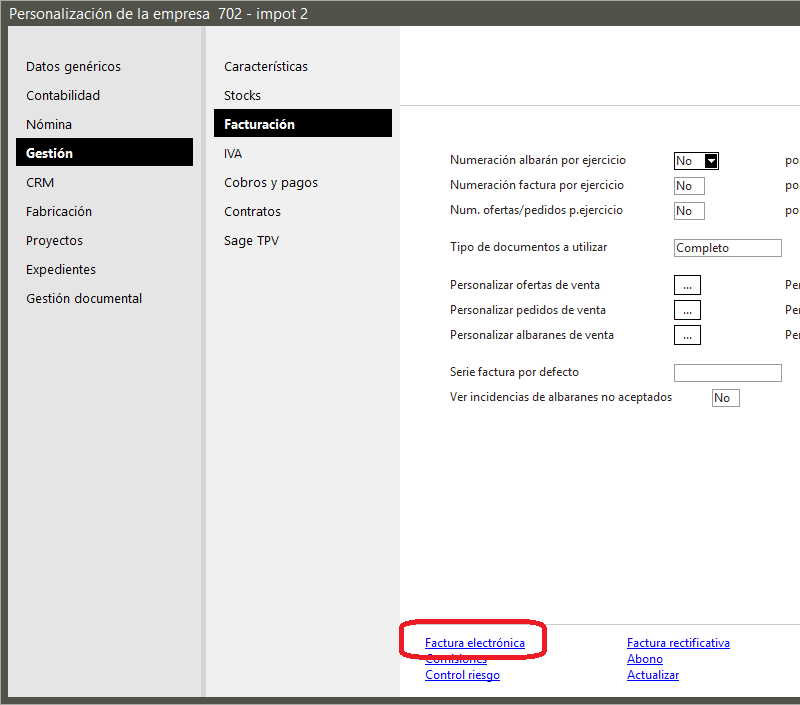
Dentro de la configuración de la empresa, abre el apartado Gestión > Facturación
-
Accede a la opción Configuración de factura electrónica
-
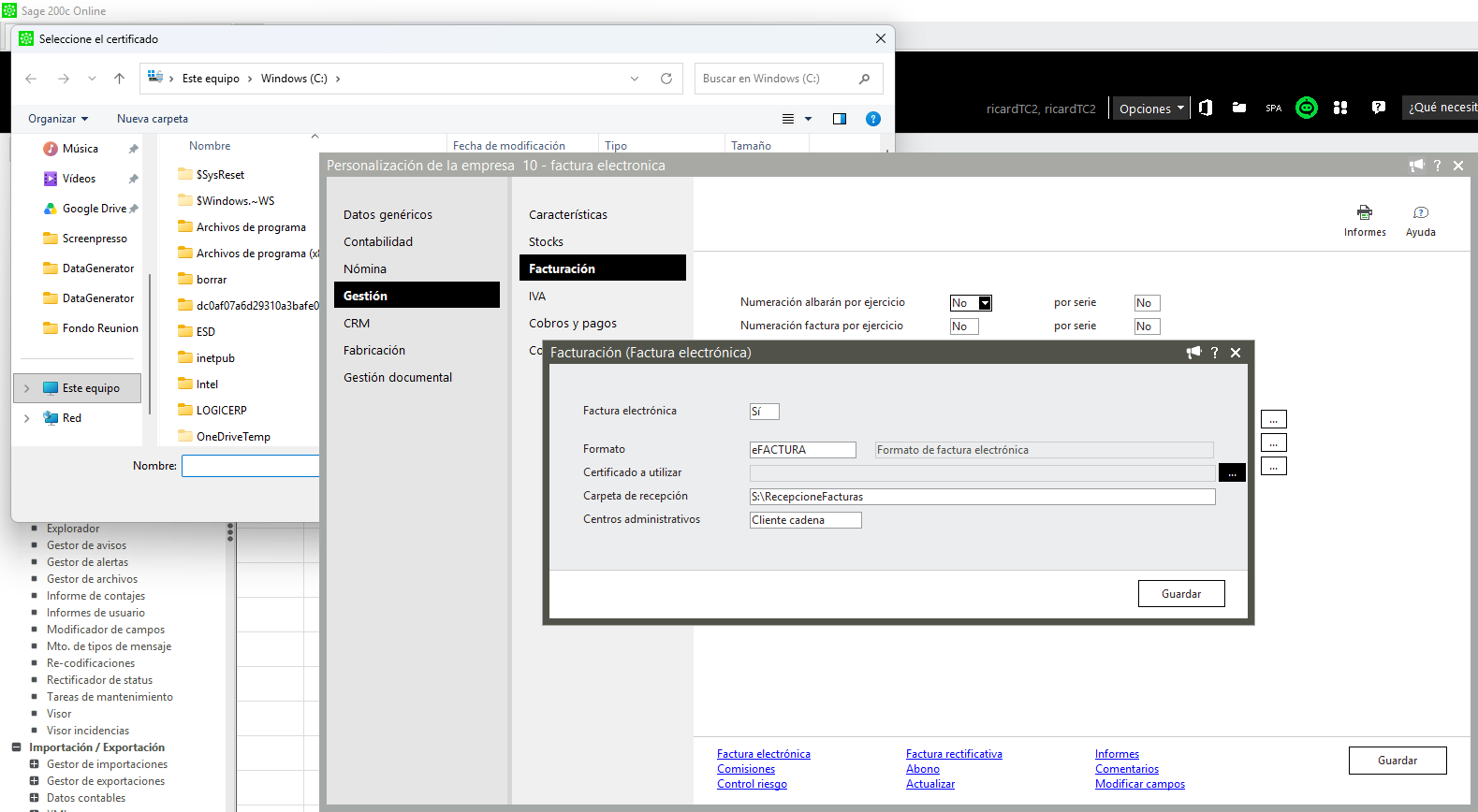
Una vez dentro de la configuración de factura electrónica, localiza el campo correspondiente al certificado que se utilizará para firmar las facturas.
-
Pulsa el botón … situado junto a este campo.
-
Al pulsar el botón, se abrirá un explorador de archivos. Utilízalo para localizar y seleccionar el fichero del certificado que deseas emplear en la facturación electrónica.
-
Después de seleccionar el fichero, la aplicación solicitará la contraseña asociada al certificado. Introduce la contraseña y confirma la operación para continuar.
-
Si el certificado y la contraseña son correctos, el proceso finalizará correctamente. Podrás comprobarlo porque el campo correspondiente al certificado dejará de aparecer vacío y mostrará la información del certificado seleccionado.
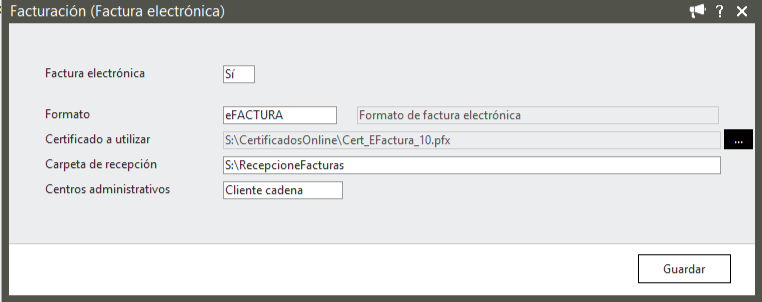
Antes de continuar, recomendamos comprobar que el certificado aparece correctamente informado en la configuración. De este modo, la empresa quedará preparada para generar y firmar facturas electrónicas con el nuevo funcionamiento.
Posibles casos:
El explorador de archivos se abre detrás de la aplicación
En algunos casos, al pulsar el botón …, puede parecer que el explorador de archivos no se ha abierto. Esto puede ocurrir porque su ventana se haya mostrado detrás de la pantalla de configuración de Sage 200 Cloud
Si se produce esta situación, comprueba si el explorador se encuentra oculto detrás de la ventana actual. Puedes mover o minimizar la ventana de la aplicación para localizarlo y continuar con la selección del certificado.
Qué hacer si no se muestra el explorador de archivos
Si el explorador de archivos no aparece o no es posible completar la selección del certificado, recomendamos realizar las siguientes acciones:
- Cierra completamente la aplicación.
- Accede al conector Sage Online Services.
- Desautoriza la conexión existente.
- Vuelve a autorizar la conexión desde el conector.
- Accede de nuevo a la aplicación.
- Repite el proceso de configuración y selección del certificado.
Esta operación permite restablecer la autorización necesaria para completar correctamente la configuración inicial.
Configuración en entornos con varias empresas
La configuración del certificado se guarda de forma independiente para cada empresa. Por este motivo, completar el proceso en una empresa no configura automáticamente el resto.
Si trabajas con varias empresas que necesitan generar facturas electrónicas, deberás acceder a la configuración de cada una de ellas y repetir el proceso de selección y validación del certificado.
Antes de empezar a utilizar el nuevo sistema, recomendamos revisar todas las empresas que emiten facturas electrónicas y comprobar que en cada una de ellas aparece correctamente informado el certificado correspondiente.
Acceso a Sage 200 Cloud después de la configuración
Una vez que el certificado se haya configurado correctamente en todas las empresas necesarias, ya no será preciso acceder a la aplicación mediante el conector Sage Online Services para generar facturas electrónicas.
A partir de ese momento, podrás acceder directamente a Sage 200 Cloud desde el navegador y utilizar la aplicación con normalidad.
El conector únicamente será necesario durante la configuración inicial o si fuera preciso repetir el proceso de autorización para resolver algún problema relacionado con la selección del certificado.
Firma de facturas electrónicas
Después de completar la configuración, podrás generar una o varias facturas electrónicas desde la aplicación.
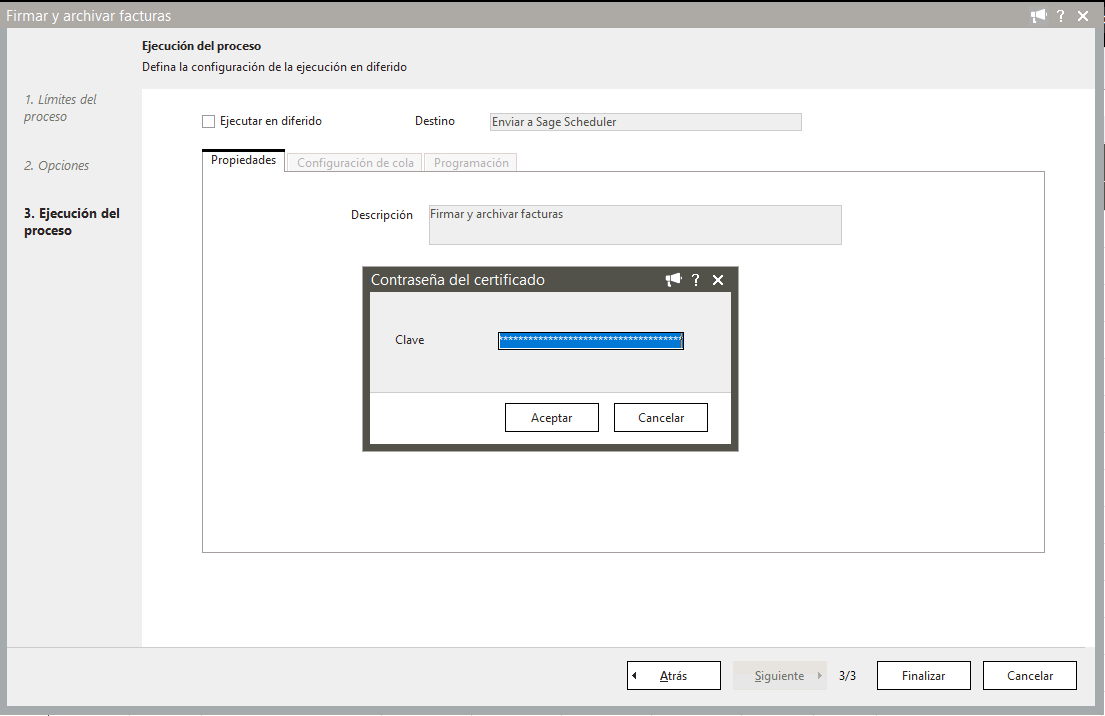
La primera vez que se inicie la firma de una factura electrónica, Sage 200 Cloud mostrará una pantalla en la que será necesario introducir la contraseña del certificado configurado anteriormente.
El proceso será el siguiente:
-
Selecciona o genera las facturas electrónicas que necesites procesar.
-
Inicia el proceso de firma desde la aplicación.
-
Cuando se muestre la pantalla de validación, introduce la contraseña del certificado.
-
Confirma la operación.
-
Si la contraseña es correcta, la aplicación continuará el proceso y firmará todas las facturas electrónicas incluidas en la operación.
Ventajas del nuevo funcionamiento
La eliminación de la dependencia del conector Sage Online Services durante el proceso habitual de facturación electrónica aporta las siguientes mejoras:
- Permite acceder directamente a Sage 200 Cloud mediante el navegador.
- Simplifica el proceso de generación y firma de facturas electrónicas.
- Evita posibles problemas de comunicación con el conector durante la firma.
- Reduce el tiempo necesario para procesar las facturas electrónicas.
- Agiliza la firma cuando se procesan varias facturas en una misma operación.
- Centraliza la selección y validación del certificado en la configuración de cada empresa.
Resumen
Para utilizar la facturación electrónica a partir de la versión 2026.90.000, será necesario realizar una configuración inicial del certificado en cada empresa que emita facturas electrónicas.
Una vez que el certificado se haya seleccionado y validado correctamente, los usuarios podrán acceder directamente a Sage 200 Cloud mediante el navegador, generar sus facturas electrónicas e introducir la contraseña del certificado cuando la aplicación la solicite durante el primer proceso de firma.
Gracias a este cambio, el proceso será más directo, rápido y estable, ya que se reducirá la dependencia del conector Sage Online Services y se evitarán posibles incidencias de comunicación durante la firma de las facturas.
Incorporación de campos nuevo en la tabla de TmpIMEClientesProveedores
Se han incluido los campos de CodigoComisionita2_, CodigoComisionista3_ y CodigoComisionsista3_ en la tabla de TmpIMEClientesProveedores, que permite informar del código comisionista 2,3 y 4 para los clientes
VeriFactu: Actualización de la descripción de factura
Se incluye un combo en el alta de la empresa para permitir forzar que la descripción de la factura siempre sea la que genera la aplicación:
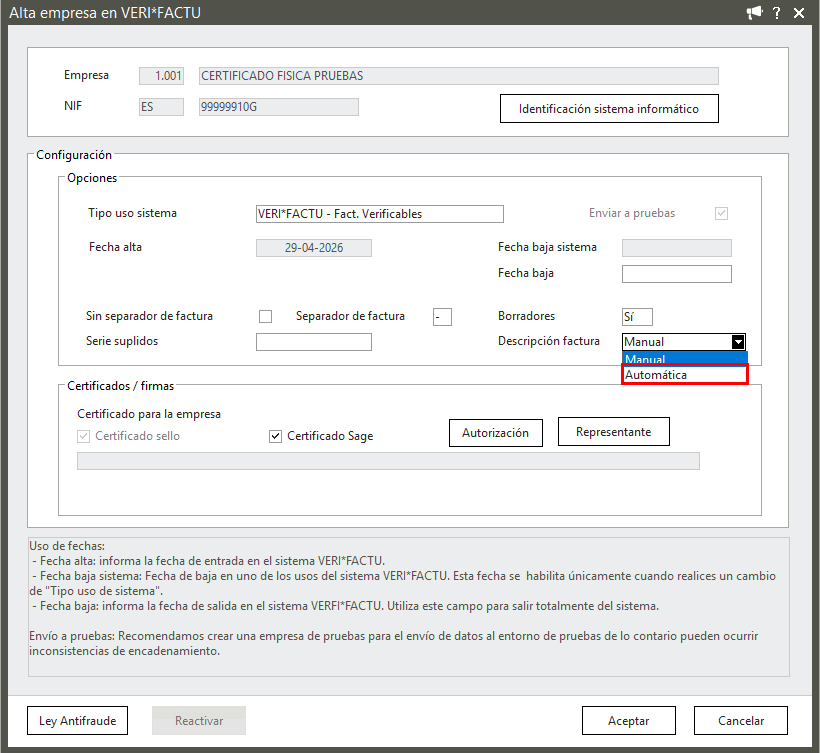
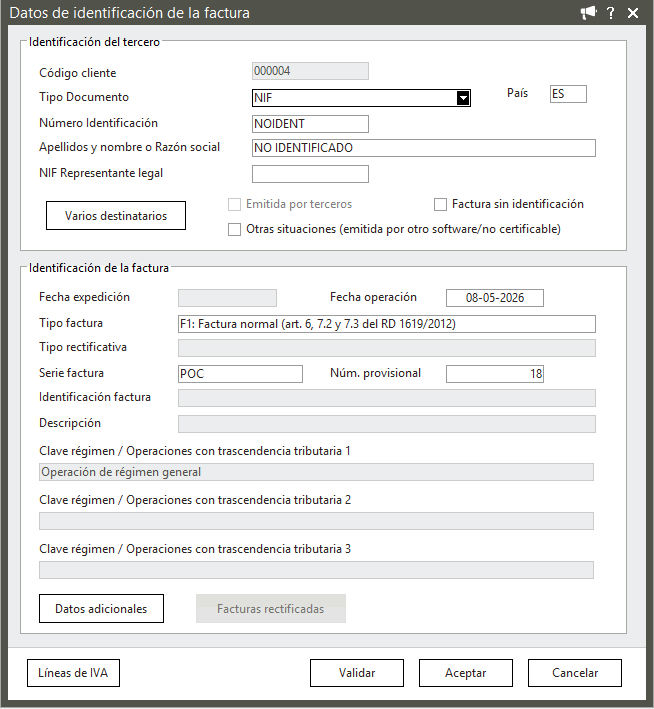
Si seleccionamos este valor la descripción en la ventana de Identificación de factura queda deshabilitada.
TicketBAI: Actualización de la descripción de factura
Se incluye un combo en el alta de la empresa para permitir forzar que la descripción de la factura siempre sea la que genera la aplicación:
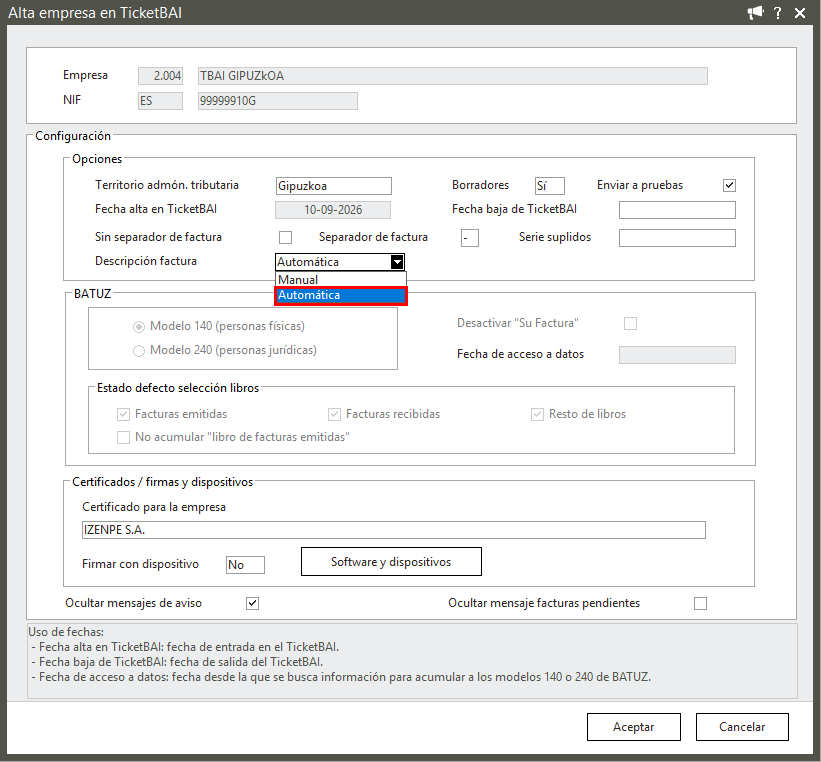
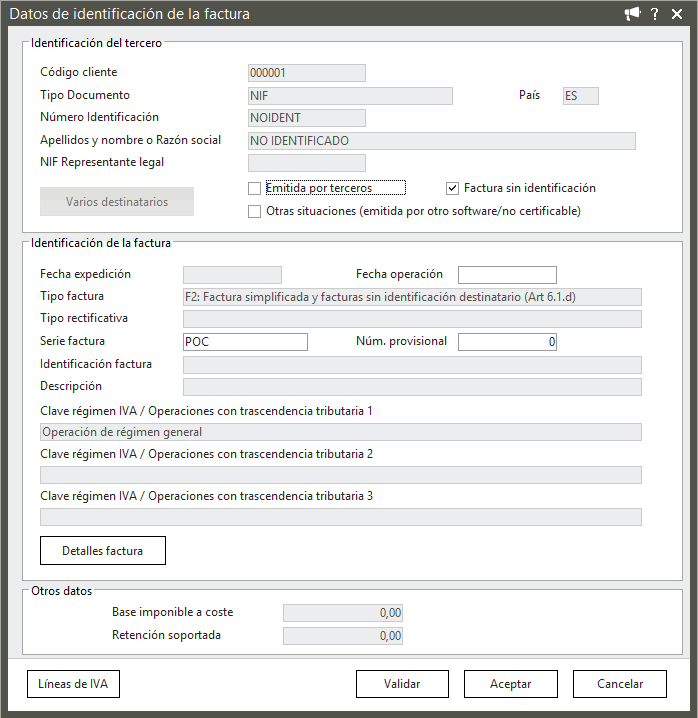
Si seleccionamos este valor la descripción en la ventana de Identificación de factura queda deshabilitada.
Mejoras
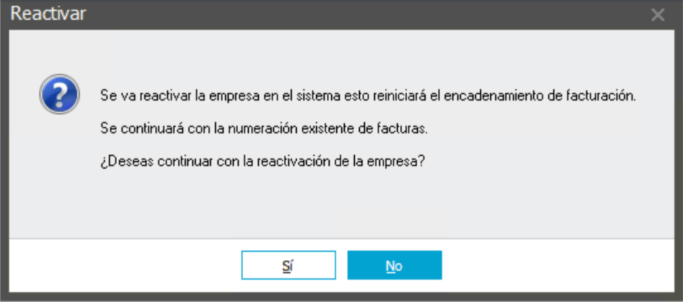
VeriFactu: Reactivar empresa
Se modifica el mensaje cuando reactivamos una empresa y además se coge el último número de factura para el contador, sea o no, una factura certificada:
Correctivo
7500 - TBAI - Emitir facturas - No actualiza las observaciones de la factura
Las observaciones de factura se trasladan al proceso de emisión de facturas, aunque no estén presentes en el estado final del albarán, ya sea por no haberse replicado o por haber sido eliminadas posteriormente. Además, se detectan discrepancias en su visualización, ya que la información aparece en los datos de identificación de la factura, pero no en la pestaña Varios.
7516 - Cálculo de Ofertas en Compras
Se actualiza el asistente de la operativa Cálculo de ofertas en el módulo de Compras.
7598- Consulta de liquidaciones desde el centro de información del cliente
En determinadas circunstancias, al acceder desde Gestión Interna al Centro de Información del cliente (CIC), en el apartado Liquidaciones e intentar abrir una liquidación, se muestra el mensaje de error “Elemento no se encuentra en la colección” impidiendo su apertura.
8139- VERI*FACTU. Poner Serie en blanco al facturar desde Albaranes
Cuando se ejecutaba la emisión de facturas desde albaranes y se eliminaba la serie de factura para dejarla en blanco, el cambio no se aplicaba y la factura se generaba con la serie original.
8299- Tickebai_Error al facturar a clientes Cadena
Cuando se facturaba un albarán de un cliente que tenía informada una Cadena, se generaba el XML sin líneas de detalle.
Se recomienda para comunicar correctamente las facturas afectadas, realizar un Zuzendo, modificando el campo descripción.
7831 – Importación de clientes con el gestor de importaciones.
Al realizar importaciones de clientes utilizando el gestor de importaciones, no se trataba correctamente el valor de TipoPlancuentaIME, asignado incorrectamente el valor de TipoPlanCuenta y la longitud contable.
8018 – Tratamento de CodigoTerritorio en clientes.
En la tabla de TmpIMEClientesProveedores existe el campo de CodigoTerritorio pero no se trataba en la importación no permitiendo identificar el territorio del cliente o del proveedor. A partir de esta versión, se realiza el tratamiento, permitiendo identificar el valor de codigoTerritorio en la importación de clientes y proveedores, en el caso de que el codigoterritorio sea 0, se asignta el códigoTerritorio de la empresa.
7601 – Contabilización de facturas y remesas
En algunas ocasiones cuando se contabilizaba una factura o remesas, la asignación de la cuenta contable no era correcto asignado un código cuenta incorrecto.
8179 - No se puede crear una nueva transacción al facturar.
En determinadas ocasiones, a la hora de realizar la facturación masiva en empresa Alta en Verifactu y salida de impresión "mensaje pdf adjunto", aparece el siguiente mensaje "Se ha producido un error abriendo una transacción con consultas de clientes de solo lectura".